

オーストラリアで生活し、ローカルジョブやファーム、ファクトリー、などで1ドルでも収入を得たすべての人にとって、毎年必ずやってくる一大イベント……それが「タックスリターン(確定申告)」です!
「英語の税務署(ATO)のサイトで自分で手続きするなんて難しそう…」
「エージェントに何百ドルも払って頼むべき?」
「ワーホリや学生ビザでも、本当に税金が戻ってくるの?」
毎年7月になると、オーストラリア中のSNSやコミュニティでこんな声が飛び交います。
結論から言うと、オーストラリアのタックスリターンは事前準備さえ整えておけば、専門知識ゼロでも「myGov」から自分で申請が可能です!実際の申請画面の通りに進めていけば、15〜20分程度でサクッと完了します。
この記事では、30代ギリホリとして現地で税金を納め、自力でタックスリターンを完了させた私が、画像付きでタックスリターンの申請手順をわかりやすく徹底解説します!
エージェント代($100〜$200前後)を節約し、戻ってくる還付金を100%自分のポケットに残すために、ぜひ手元のスマホやPCで画面を開きながら一緒に操作してみてくださいね!
【ご申請前の注意点・免責事項】
目的:本記事は個人の体験に基づく情報提供を目的としています。
専門家へのご相談:税制・ビザ条件は個人で異なるため、不慣れな方や条件が複雑な方は公認税理士等への依頼をおすすめします。
自己責任の徹底:申請はATO公式等をご確認の上、必ず自己責任で行ってください。問題が発生した場合も当ブログでは責任を負いかねます。
- 1. タックスリターンとは?オーストラリア在住者が知っておくべき基本ルール
- 2. 申請画面を開く前に!絶対に揃えておくべき5つの準備物
- 3.【図解】画面付き!自力でできるタックスリターン申請の全手順
- Step 6:収入(Prepare return – Income)データの照合と確認
- Step 7:銀行の受取利息(Interest)を確認
- Step 8:ABN収入(Personal Services Income)の詳細を入力
1. タックスリターンとは?オーストラリア在住者が知っておくべき基本ルール
まずは、オーストラリアで生活する上で避けては通れないタックスリターンの基本ルールとスケジュールをパッと押さえておきましょう。
オーストラリアの会計年度と申告期間
オーストラリアの会計年度(Financial Year)は、7月1日から6月30日までの1年間で区切られています。
- 対象期間: 7月1日〜6月30日まで(例:2026年7月~2027年6月末)
- 申請期間: 7月1日〜10月31日まで(※自分で申請する場合の期限)
7月に入ると、雇用主(職場)から税務署(ATO)へ年間の給与データが送信されます。
そのため、「7月中旬〜下旬頃」にmyGovを開くと、自分の収入データがほぼ自動入力された状態でスムーズに申請を進めることができます!
※10月31日の期限を過ぎて放置してしまうと、ATOから罰金が科されるリスクがあるため、期間内に必ず終わらせるのが鉄則です。
ビザごとの税金ルール(ワーホリ vs 居住者/学生ビザ)
あなたが保持しているビザのステータスによって、適用される税率が異なります。
| ビザ区分 | 税率と特徴 |
|---|---|
| ワーキングホリデー (ビザ 417 / 462) | 年間所得 $45,000まで:一律15% 給与から毎月15%が天引きされています。 非課税枠はありませんが、経費控除やメディケア免除で税金が戻るケースが多くあります。 |
| 学生ビザ / 永住権 / 税法上の居住者 | $18,200まで:非課税(税金0円) 年間所得が$18,200以下の場合は納めた税金が全額戻ってきます。 超えた分から段階的に課税されます。 |
※最新のルールについては、ATOの公式サイトでご確認ください。
2. 申請画面を開く前に!絶対に揃えておくべき5つの準備物
申請画面を開いてから「あれ?あの書類がない!」と途中で止まってしまわないよう、以下の5つをあらかじめ手元に用意しておきましょう。
①myGovアカウント(ATOと連携済み)
タックスリターンを初めて行う場合は、オーストラリアの政府ポータル「myGov」のアカウントと「Australian Taxation Office」とリンクさせる必要があります。
②Income Statement
雇用主が給与証明データをATOへ提出する必要があるため、myGov上で「Tax ready」として反映されるまで待つ必要があります。(反映されない場合は最後のPay Slipを準備)
③還付金を受け取るオーストラリアの銀行口座情報
ATOからの還付金を受け取る銀行口座を準備をしましょう。
④メディケア税免除証明書(MES:Medicare Entitlement Statement)
ワーホリや学生ビザなど、本来払う必要のない医療税(2%)を取り戻すためにタックスリターンの前に免除申請しておきましょう。
免除申請については、こちらの記事からご確認いただけます。
https://www.over30-overseas.com/medicare-levy-exemption/
⑤ 経費の領収書やレシート
仕事で使う制服代、安全靴、資格取得費(RSAなど)、ツール購入代などの証明として、領収書。
3.【図解】画面付き!自力でできるタックスリターン申請の全手順
ここからは、実際の画面キャプチャを見ながら、myGovを使ったタックスリターンの申請ステップを順番に解説していきます!
Step 1:myGovへログインし、ATOへアクセス
まず、ブラウザから「myGov」にアクセスし、ログインします。
ダッシュボードが開いたら、リンク済みサービスの中から「Australian Taxation Office(ATO)」をクリックします。
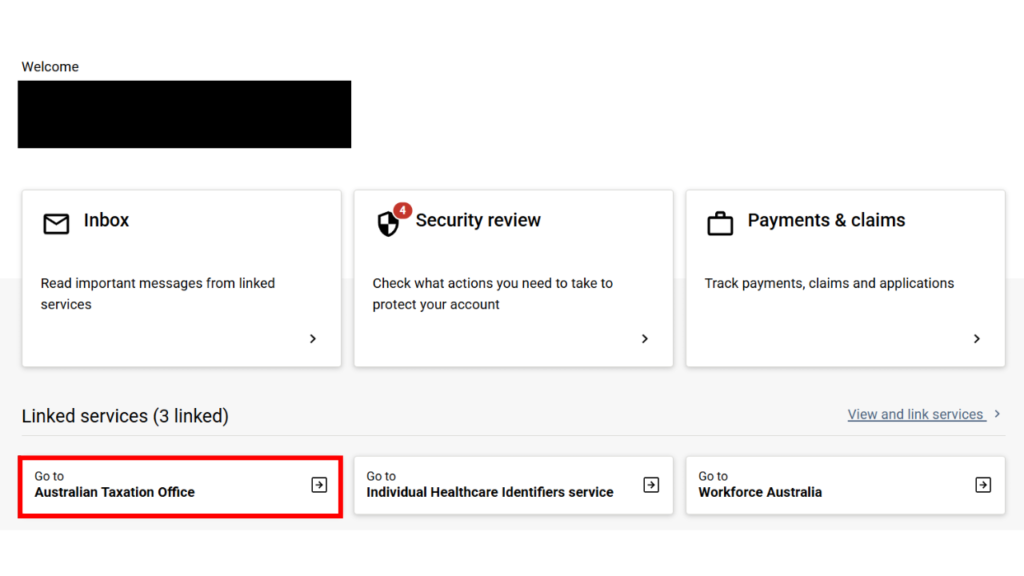
ATOのトップ画面が表示されると、現在申請可能なタックスリターンが表示されています。「Prepare」または「Lodge」という青いボタンをクリックしてスタートしましょう!
計4つのカテゴリに関する情報を入力してタックスリターンを進めます。
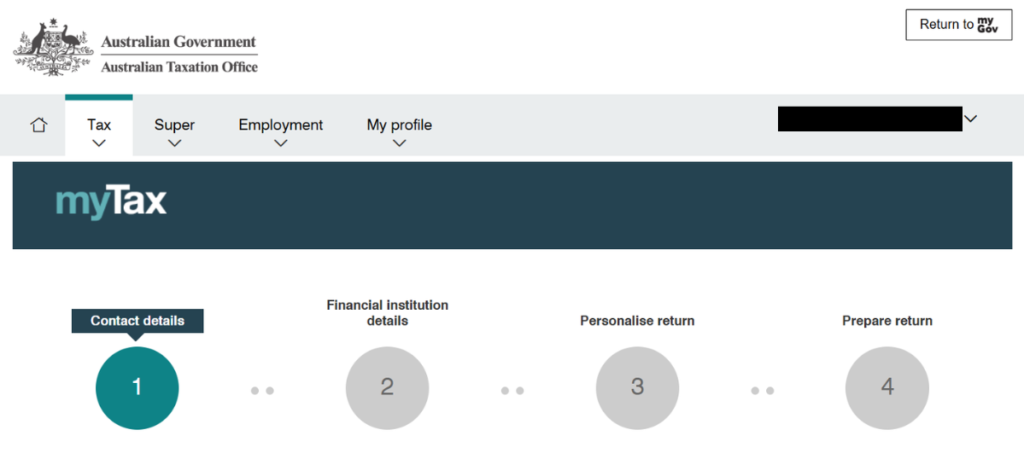
Step 2:基本情報(Contact details)
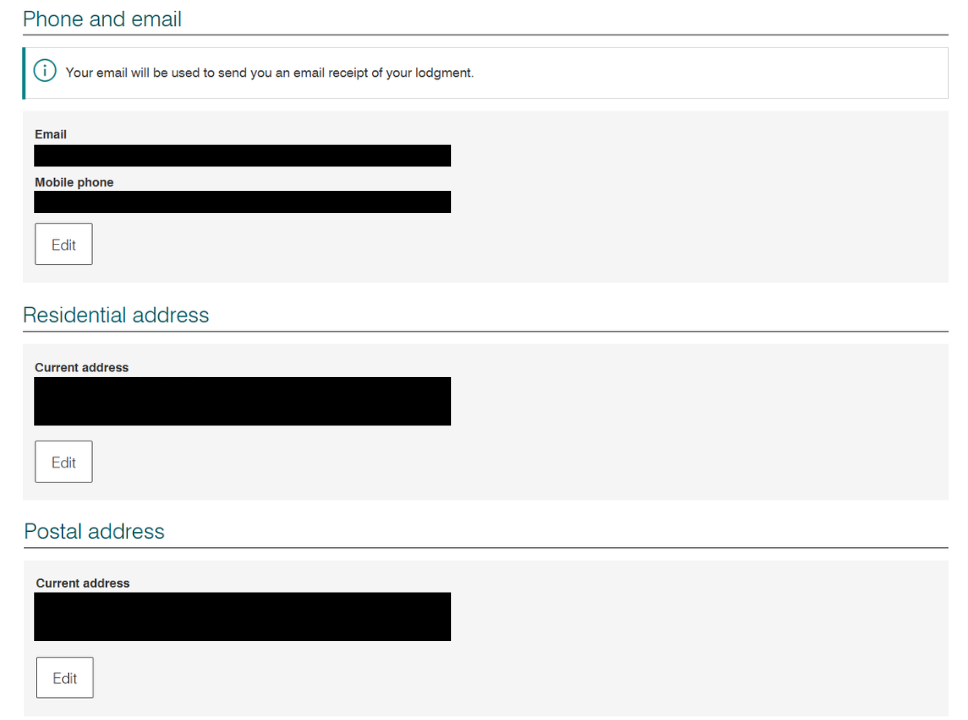
最初の画面(Section 1: Contact details)では、連絡先と住所を入力・確認します。
- Phone and email: 電話番号とメールアドレス
- Residential address: 住所
- Postal address: 郵便住所
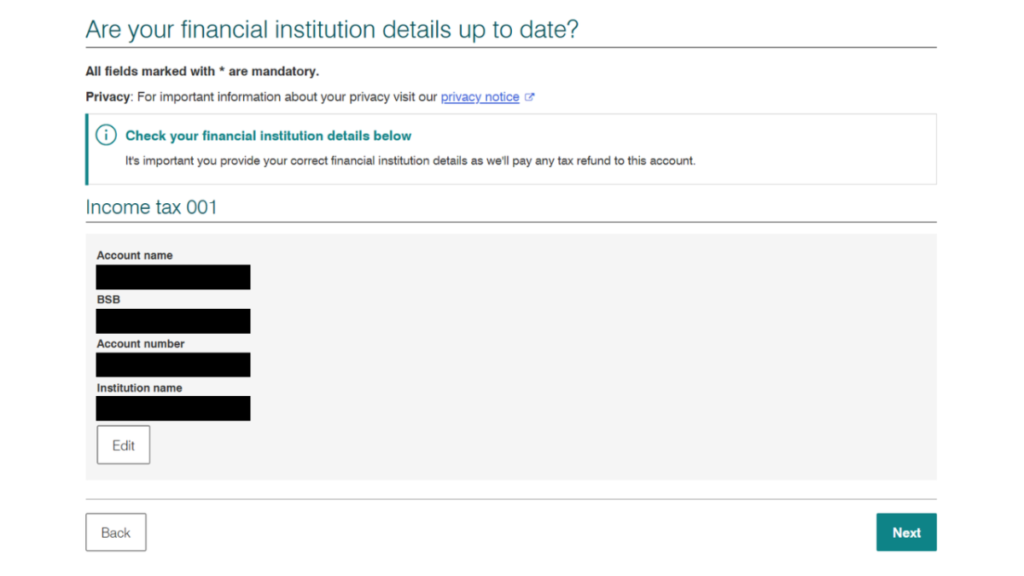
Step 3:金融機関情報(Financial Institution details)
次の画面(Section 2: Financial Institution details)では、金融機関の情報を入力・確認します。
ここで登録した金融機関にタックスリターンによる還付金が振り込まれます。
Step 4:滞在ステータス(Personalise return)
続いて、あなたのビザや居住ステータスを設定する画面(Section 3: Personalise return)です。
- Were you an Australian resident for tax purposes from 1 July 20XX to 30 June 20XX?(税法上のオーストラリア居住者ですか?)
- Did you have a spouse at any time between 1 July 20XX and 30 June 20XX?(配偶者はいましたか?)
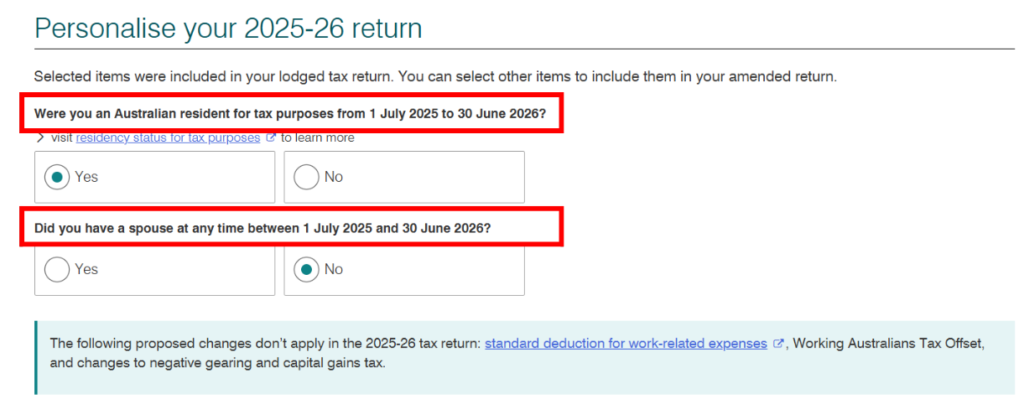
ご自身の状況に合わせた適切な回答を選択してください。
Step 5:収入源(Personalise return)
続いて、この1年間であなたが得た「収入の種類(Income Type)」にチェックを入れていきます。
ここでチェックを入れた項目によって、次のステップで入力するフォームが決定します。
ご自身の状況に合わせて、該当する項目にチェックを入れましょう。
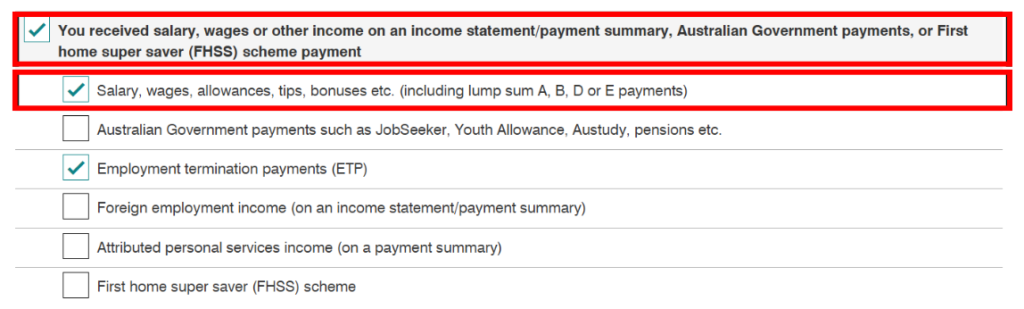
1. 給与・賃金がある場合(※ほぼ全員チェック必須!)
一番上の「You received salary, wages or other income…」の親ボックスにチェックを入れ、展開された子項目を選択します。
通常のお給料(TFNで働いた給与、手当、チップ、ボーナスなど)がある方は「Salary, wages, allowances, tips, bonuses etc.」に必ずチェックを入れます。ワーホリや学生ビザで雇用されて働いていた方は、ほぼ全員ここを選びます。
2. 銀行の利息や投資収入がある場合
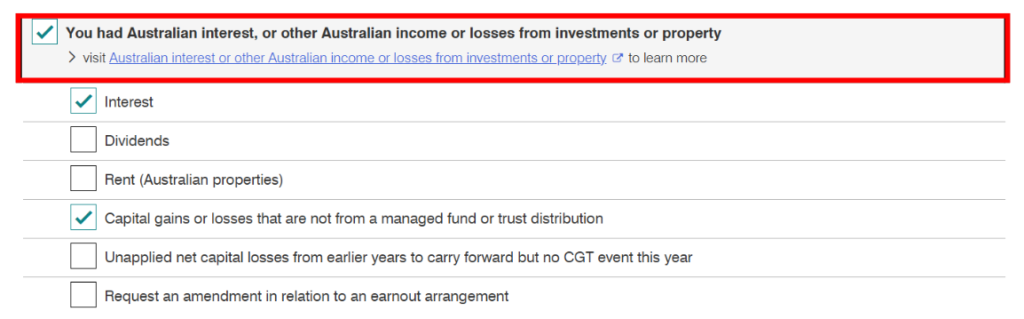
中段の「You had Australian interest, or other Australian income…」は、オーストラリア国内での利息や投資・資産に関する収入です。
オーストラリアの銀行口座からの利息収入がある場合は、「Interest」株式売買による利益または損失がある場合は、「Capital gains or losses that are not from a managed fund or trust distribution」にチェックを入れます。
3. ABN(個人事業主)やUber Eats等で稼いだ収入がある場合
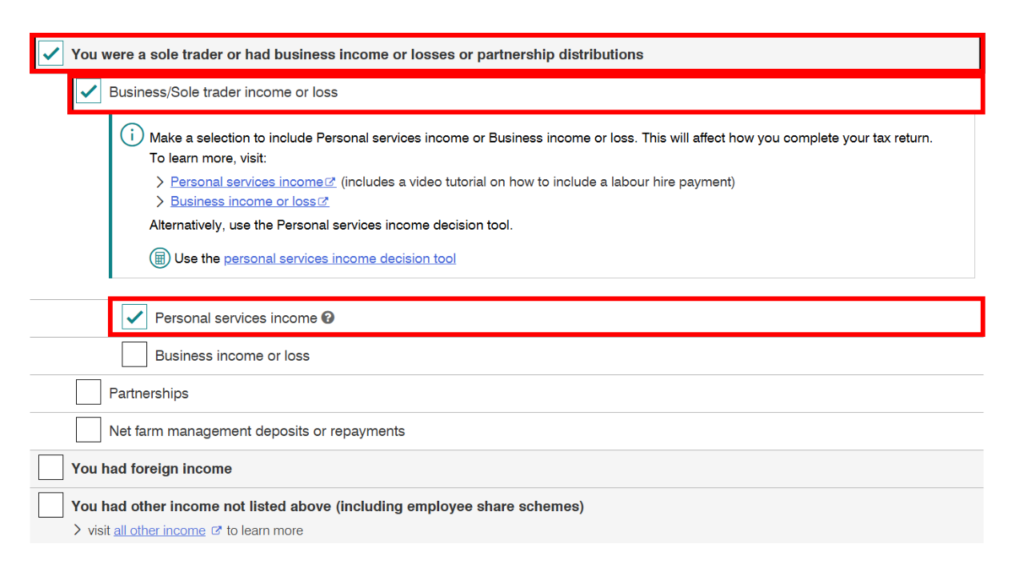
Uber Eatsなどのフードデリバリー配達員や、ABNを使って個人事業主(Sole Trader)として働いた期間がある方は、「You were a sole trader or had business income or losses…」にチェックを入れます。
親ボックスにチェックを入れると子項目が展開されますので、以下の通りに選択します。
Business/Sole trader income or loss
ABNでの収入がある方はまずここにチェックを入れます。
Personal services income【Uber Eats配達員などはここ!】
あなた自身の労務やスキルの提供によって得た収入(個人サービス収入)の場合は、ここにチェックを入れます。Uber EatsやDoorDashなどのフードデリバリー配達、個人の清掃業務、フリーランスとしての作業などは基本的にこれに該当します。
4. 控除(Deductions:経費や寄付など)を申請する場合
税金の対象となる所得を減らし、還付金を増やすための「控除(Deductions)」申請項目です。仕事で使った費用や税金手続きにかかった費用がある場合は、「You had deductions you want to claim」にチェックを入れます。
Work-related expenses【ほぼ全員チェック!】
仕事に関連して自分で支払った費用(制服代、洗濯代、安全靴、RSA等の資格取得費、仕事用ツールの購入費、在宅ワーク費用など)がある場合はここにチェックを入れます。

5. 税額控除・調整(Tax offsets or adjustments)の選択
続いて、税額控除(Tax offset)や特殊な所得調整の項目です。「You’re claiming tax offsets or adjustments」にチェックを入れます。
Working holiday maker net income 【ワーホリの方は必須チェック!】 対象年度にワーキングホリデービザ(417 / 462)で働いた期間が1日でもある方は必ずチェックを入れてください。ここにチェックを入れることで、次のステップでワーホリ専用の税率($45,000まで15%)を正しく計算・反映するための専用フォームが表示されます。
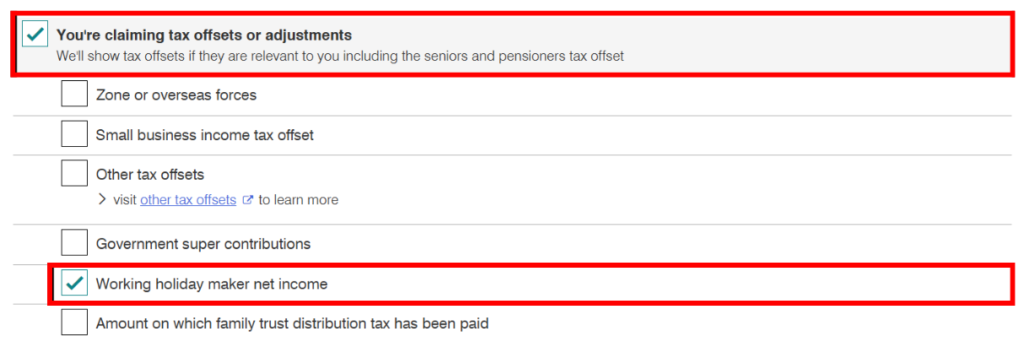
これで「Personalise return(申告項目の選択)」のカスタマイズ画面はすべて完了です!
画面最下部にある 「Next」 ボタンを押すと、ここでチェックを入れた項目(給与額、銀行利息、経費、ワーホリ収入の確認など)の具体的な数値入力・確認画面(Prepare return)へと移ります。
Step 6:収入(Prepare return – Income)データの照合と確認
次に、1年間で稼いだ収入額の確認画面(Section 4: Prepare return – Income)に進みます。
オーストラリアでは、職場の給与データが自動でATOに同期されています。
そのため、7月中旬以降であれば、あなたが働いたお店やファームからの給与額(Gross payment)と天引きされた税金額(Tax withheld)が自動反映(Tax ready)されています!
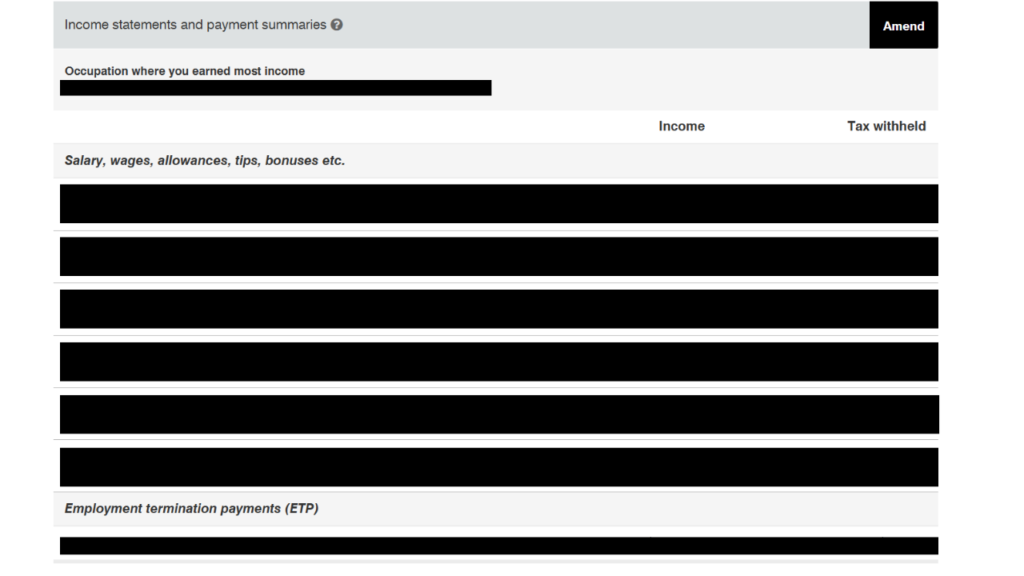
画面に並んでいる職場名と金額が、手元のPay Slip(給料明細)の年間累計額(YTD)と合っているか確認しましょう。
もし職場が複数ある場合は、すべての職場のデータが漏れなく反映されているかをチェックします。万が一データが反映されていない場合は、Pay Slipを見ながら「Add new(新規追加)」から手動で数字を入力します。
Step 7:銀行の受取利息(Interest)を確認
前のステップ(Personalise return)で「Interest」にチェックを入れた場合、数値入力画面(Prepare return)に「Interest」の項目が表示されます。
ここでは、オーストラリアの銀行口座(Savings Accountなど)で得た年間受取利息を確認・入力します。

Step 8:ABN収入(Personal Services Income)の詳細を入力
Uber Eatsなどのフードデリバリー配達員や、ABN(個人事業主)として働いた期間がある方は、「Business/sole trader and partnership income」の項目で事業内容と収入金額を入力していきます。
1. Business details(事業詳細と質問事項)の回答
まずは事業の性質に関する質問に答えていきます。Uber Eatsなどのデリバリー配達員の場合は、以下の通りに回答します。
Did you receive any personal services income?(個人の労働・スキルによる収入(PSI)を得ましたか?)
→ 「Yes」 を選択。Did any activity satisfy the results test?(Results testを満たしていますか?)
→ 「No」 を選択。Have you received a personal services business determination(s)…?(PSI事業判定を受けていますか?)
→ 「No」 を選択。Did you receive 80% or more of your PSI from one source?(収入の80%以上が単一の依頼元からですか?)
→ 「Yes」 を選択。(※Uber Eatsなどの単一プラットフォームからの収入がメインの場合はYesになります)Main business or professional activity(主な事業内容):
→ キーワードを入力すると候補が出ます。
配達員の場合は 「COURIER PICK-UP AND DELIVERY SERVICES」(宅配・配達サービス)を選択します。Number of business activities(事業活動の数):
→ 「1」 と入力します。

2. Personal services income(年間収入と経費)の入力
続いて、実際にABNで稼いだ金額(売上総額)を入力します。
Income – Other (その他の収入・手動計算): 1年間(7月1日〜翌年6月30日)にUber EatsなどのABN仕事で得た収入の総額を入力します。
Deductions(PSIに対する経費・控除): 配達業務のために直接使用した経費(配達用の自転車・バイクのメンテナンス代、ヘルメット代、スマホ通信費の事業利用分など)があれば手動で計算して入力します。特にない場合は 「0.00」 のままでOKです。
 入力できたら右下の 「Save」 を押して確定します。
Step 9:株式などの売買損益(Capital gains or losses)を入力
前のステップで「Capital gains or losses」にチェックを入れた場合、株や暗号資産(仮想通貨)などの取引結果を入力する画面が表示されます。

1. 各質問・入力項目の解説
Have you applied an exemption, rollover or additional discount? (免除やロールオーバー、追加ディスカウントを適用しましたか?)
→ 通常の取引であれば 「No」 を選択します。Total current year capital gains(当年度のキャピタルゲイン総額)
→ 該当年度(7月1日〜6月30日)に株や仮想通貨などを売却して得た利益の合計額を入力します。Net capital gain(純キャピタルゲイン額)
→ 利益から損失や、1年以上保有した場合の割引などを差し引いた最終的な課税対象額を入力します。Net capital loss carried forward to later income years(翌年度以降に繰り越す純損失額)
→ 利益よりも損失の方が大きく、翌年以降に繰り越す損失がある場合に入力します。(利益が出ている場合は「0」のままでOKです)Credit for foreign resident capital gains withholding amounts (非居住者キャピタルゲイン源泉徴収税額の控除)
→ 不動産売却等で事前に源泉徴収された金額がない限り、空欄でOKです。Did you have total current year capital losses of more than $10,000? (当年度のキャピタルロス(損失)の合計が$10,000を超えていますか?)
→ 1万ドル以上の損失が出ていなければ 「No」 を選択します。
2. 取引をしていない・誤ってチェックを入れた場合
「株や仮想通貨の取引は一切していない」という場合は、入力欄を 「0」 にするか、前のステップ(Personalise return)に戻って「Capital gains or losses…」のチェックを外せばこの画面自体をスキップできます。
Step 10:経費(Deductions:仕事で使った費用)の入力
続いて、税金の控除対象となる「仕事関連の出費(Deductions)」を入力します。
1. 車移動の費用(Work-related car expenses)
仕事目的で自分の車(自家用車)を使用した場合に申請できます。

Your description: 車の登録情報(例:ナンバープレート / 車種 / 年式など)を入力します。
Calculation method(計算方法): 以下の2つから選択します。
- Cents per kilometre method(走行距離ベース): 仕事で走った距離(km)を入力して計算(上限5,000kmまで)。レシートなしでもログブックや走行記録があれば申請しやすい一般的な方法です。
- Logbook method(ログブックベース): 12週間以上の詳細な運行記録(Logbook)をもとに、ガソリン代や保険料、レジストレーション代などの実際の車維持費から仕事使用率をかけて計算する方法です。
2. 仕事着・ユニフォーム代(Work-related clothing, laundry…)
仕事で着用する制服の購入費や洗濯代を申請します。

Compulsory work uniform(義務付けられた制服): ロゴが入った会社指定のユニフォームや、安全靴(Steel cap boots)などの購入費。
Laundry expenses(洗濯代): ユニフォームを自宅で洗濯した場合、申請できます。
3. その他の仕事費用(Other work-related expenses)
ファームや屋外作業、店舗業務など、仕事に必要な消耗品や備品を申請します。

日焼け止め・サングラス・作業用手袋等(SUNSCREEN / GLASSES / GLOVES etc.): 屋外作業(ファーム仕事や建設現場など)で日焼け防止や安全確保のために購入した日用品・保護具。
入力欄に必要な情報をすべて入力し、各金額に間違いがないことを確認したら、右下の 「Save and continue」 をクリックして次へ進みましょう!
Step 11:ワーキングホリデー所得の調整(Adjustments)を行う
ワーキングホリデービザ(サブクラス417または462)で滞在した期間がある方は、「Adjustments(調整)」 セクションでワーホリ期間中の所得についての質問に答えます。

1. 各入力項目の確認と選択
Home country(出身国) プルダウンメニューから 「JAPAN」(または該当する出身国)を選択します。
Is ALL of your income and deductions in this tax return related to income you earned while you were on a 417 or 462 visa? (今回の申告に含まれるすべての収入・経費は、ワーホリビザ滞在中に得たものですか?)
「Yes」を選択する場合: 該当の会計年度(7月1日〜翌年6月30日)を通して終始ワーホリビザのまま滞在・勤務していた場合は 「Yes」 を選択します。 (※自動的に、ここまでに入力した全収入から経費を引いた金額が「Working holiday maker net income」として反映されます)
「No」を選択する場合: 年度の途中で「学生ビザからワーホリビザへ切り替えた」「ワーホリから学生ビザ・就労ビザ等へ切り替えた」など、ワーホリ以外のビザ期間の収入も含まれている場合は 「No」 を選択します。 (※「No」を選ぶと内訳の入力欄が表示されるため、ワーホリビザ期間中に稼いだ金額だけを手動で分けて計算・入力します)
2. ワーホリ所得の税率適用について
入力画面の下部に 「Working holiday maker net income」が表示されます。
ワーホリ税率の適用範囲: ワーキングホリデーの所得は、$45,000まで一律15% の税率が適用されます。$45,001を超える部分からは段階的に高い税率(30%〜)が適用されます。
入力と選択が完了したら、右下の 「Save and continue」 をクリックして最後の確認ステップへ移りましょう!
Step 12:メディケア税の免除(Medicare levy exemption)を設定する
オーストラリアの医療保険制度「Medicare」の費用として通常所得の2%が課税されますが、ワーキングホリデーや学生ビザなどの一時滞在者はメディケアを利用する権利がないため免除(Exemption)を申請できます。
申請手順は別の記事にまとめています。
https://www.over30-overseas.com/medicare-levy-exemption/
ここが年間で数万〜十数万円単位のお金が戻ってくる最大のハック項目です!
1. メディケア免除(Medicare levy exemption)の入力

Were you in one of the following exemption categories…? (免除カテゴリに該当しますか?)
→ 「Yes」 を選択します。(メディケア対象外のため「Category 3: not entitled to Medicare benefits」に該当します)Full 2% levy exemption – number of days(100%免除される日数)
→ 該当年度(7月1日〜6月30日の全365日または366日)のうち、オーストラリアに滞在していた日数(またはMESで認められた免除対象日数)を入力します。Half 2% levy exemption – number of days(50%免除される日数)
→ 通常は 「0」 と入力します。Were you a temporary resident for Medicare purposes and have a Medicare entitlement statement from Services Australia? (メディケア目的の一時滞在者であり、Services AustraliaからMES(メディケア不該当証明書)を取得しましたか?)
→ 証明書を取得済み・または取得予定の場合は 「Yes」 を選択します。
2. メディケア・サーチャージ(Medicare levy surcharge)とプライベート保険の確認

- Were you and all your dependants covered by an appropriate level of private patient hospital cover…? (適切な民間の病院保険に加入していましたか?)
→ オーストラリアの民間の病院保険(Hospital Cover)に加入していない場合は 「No」 を選択します。 ※「You don’t have to pay the Medicare levy surcharge(追加税の支払いは不要です)」と表示されていれば、年収が基準以下であるため追加徴収は発生しません。 - Private health insurance(プライベート民間保険)
→ オーストラリア現地で民間の医療保険(Bupa、Medibank等)に加入しており、年間の保険証明書(Tax Statement)がある場合は「Add」から追加します。特に加入していない場合は 「Not provided」(空欄)のままでOKです。
入力と確認が完了したら、右下の 「Save and continue」 をクリックして最終確認画面へ進みましょう!
Step 13:見積もり確認(Estimate)
最後の質問に答えます。
全ての項目の入力が済んだら、画面最下部にある「Calculate(計算する)」ボタンをクリックすると、画面に「Estimated outcome(試算結果)」が表示されます。
返金額を確認し、内容に間違いがないことを誓約するチェックボックス(Declaration)にチェックを入れたら、一番下にある「Lodge(提出)」ボタンを押します!
画面に「Success!」と表示され、受付番号(Receipt number)が出れば無事に今年度のタックスリターンは完了です!お疲れ様でした!
4. 還付金はいつ振り込まれる?申請後の流れ
申請が無事に終わったら、あとは ATOからの振り込みを待つだけです!
myGovからオンラインで申請した場合、通常は「申請完了から約2週間以内」に指定したオーストラリアの銀行口座へ還付金が直接着金します。
銀行アプリの明細に「ATO Tax Return」や「Australian Taxation Office」という名義で入金されますので、通知を楽しみに待っておきましょう。
5. まとめ:年に1度のタックスリターンをサクッと終わらせよう!
オーストラリアのタックスリターンは、一見英語ばかりで難しそうに感じますが、仕組みさえ理解してmyGovの画面通りに進めれば、誰でも簡単に自力で完了できる年間イベントです。
私は、計3回のタックスリターンを自力で行い、平均で約$2,700を毎回受け取ることができました。
エージェントに頼む手数料を節約して、戻ってきた還付金でオーストラリア国内を旅行したり、おいしいものを食べたり、貯金に回したりして、オーストラリア生活をさらに充実させてくださいね!
コメント